Kurz gesagt: Nach den kritischen PHP-Sicherheitslücken vom 21.10.2026 reicht ein WordPress-Update allein nicht aus. Entscheidend ist die PHP-Version auf Ihrem Server. Mit den folgenden sieben Schritten prüfen Sie Ihre Seite in überschaubarer Zeit und wissen danach, wo Sie stehen.
Hinweis: Dieser Beitrag informiert allgemein und ersetzt keine individuelle Beratung. Konkrete Maßnahmen hängen von Ihrer technischen Umgebung ab.
Worum geht es bei der PHP-Lücke, und warum betrifft sie WordPress?
Das PHP-Projekt hat am 21.10.2026 Sicherheitsupdates für zwei kritische Schwachstellen veröffentlicht: CVE-2026-109618 und CVE-2026-109619. Beide wurden mit CVSS v4.0 9,2 bewertet, also als kritisch. Laut Advisory ermöglichen sie Codeausführung aus der Ferne. In den Medien läuft das Thema unter dem Namen „PHP2Shell“.
WordPress ist in PHP geschrieben und läuft auf einem Server mit einer bestimmten PHP-Version. Diese Version stellt Ihr Hoster bereit, nicht WordPress selbst. Deshalb hilft ein Update von WordPress, Themes oder Plugins allein nicht. Die Lücke wird nur geschlossen, wenn auf dem Server eine korrigierte PHP-Version läuft.
Welche PHP-Versionen sind korrigiert?
Das PHP-Projekt hat diese korrigierten Versionen veröffentlicht:
| PHP-Zweig | Korrigierte Version | Hinweis |
|---|---|---|
| 8.5 | 8.5.12 | – |
| 8.4 | 8.4.27 | – |
| 8.3 | 8.3.36 | – |
| 8.2 | 8.2.35 | Sicherheitsupdates nur noch bis 31.12.2026 |
| 8.1 und älter | keine | Das PHP-Projekt liefert keine Updates mehr |
Läuft Ihre Seite auf PHP 8.1 oder älter, gibt es vom PHP-Projekt keine Korrektur. Hier hilft nur der Wechsel auf eine aktuelle Version. PHP 8.2 ist zwar noch versorgt, aber nur bis zum 31.12.2026. Planen Sie den nächsten Versionssprung also gleich mit.
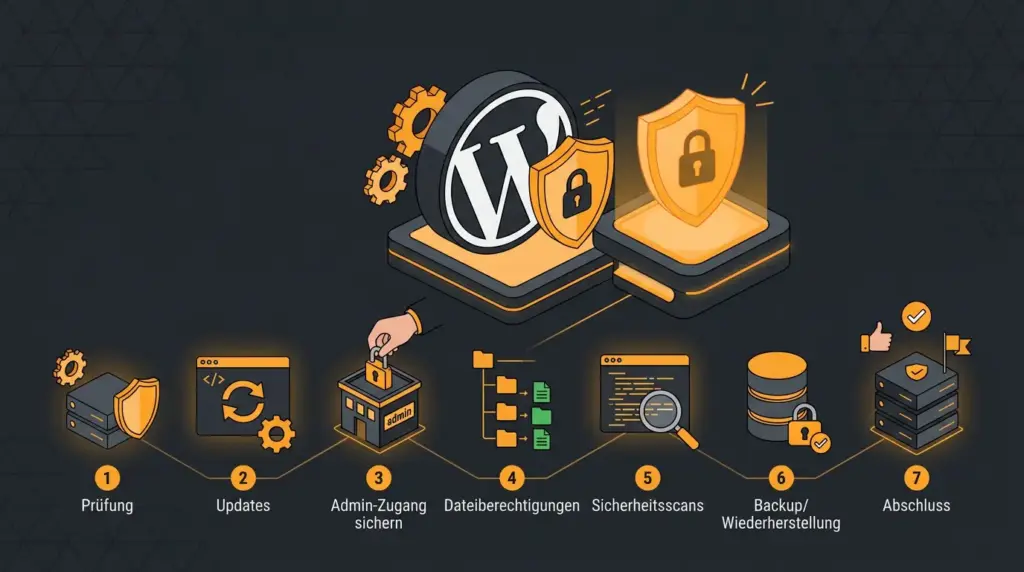
Wie sieht der Website-Check in 7 Schritten aus?
Die Reihenfolge ist bewusst gewählt: erst die Ursache beheben, dann das Umfeld absichern.
1. PHP-Version prüfen
In WordPress finden Sie die Version unter Werkzeuge → Website-Zustand, dort im Reiter „Info“ im Bereich „Server“. Alternativ sehen Sie sie im Kundenbereich Ihres Hosters. Vergleichen Sie die Zahl mit der Tabelle oben. Liegt sie darunter, bitten Sie Ihren Hoster um das Update oder stellen die Version selbst im Kundenbereich um.
Zusätzlich gab es am 23.10.2026 einen ergänzenden Hinweis zu „session upload progress“. Empfohlen wird, bis zum nächsten Bugfix-Release session.upload_progress.enabled=0 zu setzen. Das ist eine Servereinstellung. Lassen Sie sie am besten von Ihrem Hoster oder Ihrem Dienstleister vornehmen.
2. Updates einspielen
Aktualisieren Sie danach WordPress, Themes und Plugins. Das ersetzt das PHP-Update nicht, hält aber den Rest auf einem sauberen Stand. Machen Sie vorher ein Backup, und prüfen Sie nach dem Update die wichtigsten Funktionen, etwa Kontaktformular, Shop und Login.
3. Backups testen
Ein Backup, das nie wiederhergestellt wurde, ist eine Annahme. Prüfen Sie, ob Ihre Sicherung aktuell ist, ob sie Dateien und Datenbank enthält und wo sie liegt. Liegt sie nur auf demselben Server wie die Seite, ist sie bei einem Serverproblem mit weg. Spielen Sie die Sicherung testweise auf einer Kopie der Seite ein.
4. Admin-Konten prüfen
Öffnen Sie unter Benutzer die Liste aller Konten. Fragen Sie sich bei jedem Administrator: Wer ist das, und braucht diese Person wirklich volle Rechte? Löschen Sie alte Konten ehemaliger Mitarbeiter oder Agenturen. Vergeben Sie nur die Rechte, die nötig sind, und nutzen Sie überall starke, individuelle Passwörter.
5. Zwei-Faktor-Login aktivieren
Mit Zwei-Faktor-Authentifizierung reicht ein erratenes oder gestohlenes Passwort allein nicht mehr aus. Dafür gibt es etablierte Plugins. Richten Sie die Funktion mindestens für alle Administratoren und Redakteure ein, und notieren Sie sich die Wiederherstellungscodes an einem sicheren Ort.
6. Plugins ausmisten
Jedes Plugin ist zusätzlicher Code, der gepflegt werden muss. Gehen Sie unter Plugins die Liste durch:
- Deaktivierte Plugins, die Sie nicht brauchen, löschen Sie vollständig.
- Plugins, die seit langer Zeit keine Updates mehr bekommen, ersetzen Sie.
- Mehrere Plugins mit demselben Zweck reduzieren Sie auf eines.
Manche Funktionen lassen sich schlanker lösen, als mit einem großen Plugin für eine Kleinigkeit. Für solche Fälle entwickeln wir auch eigene Plugins & Module, die genau das tun, was Ihre Seite braucht, und nichts darüber hinaus.
7. Monitoring einrichten
Sie sollten merken, wenn Ihre Seite nicht mehr erreichbar ist oder sich etwas Auffälliges verändert. Einfaches Monitoring meldet Ausfälle per E-Mail. Ergänzend lohnt sich ein Blick in die Update-Hinweise und die Benachrichtigungen, die WordPress an die Admin-Adresse schickt. Prüfen Sie, ob diese Adresse noch erreichbar ist und ob jemand die Meldungen liest.
Was tun, wenn der Hoster die PHP-Version nicht anhebt oder die Seite danach Fehler zeigt?
Das kommt bei älteren Seiten vor. Ein Theme oder Plugin ist dann nicht mit der neuen PHP-Version kompatibel. Gehen Sie so vor:
- Erstellen Sie ein vollständiges Backup.
- Testen Sie den PHP-Wechsel möglichst auf einer Kopie der Seite (Staging).
- Notieren Sie sich die Fehlermeldung oder das betroffene Plugin.
- Aktualisieren oder ersetzen Sie die betroffene Komponente.
- Stellen Sie erst dann die Live-Seite um.
Lassen Sie die Seite auf keinen Fall dauerhaft auf einer Version ohne Updates laufen, nur weil ein altes Plugin sonst nicht funktioniert. Das Plugin ist dann das Problem, nicht die neue PHP-Version.
Müssen Sie das alles selbst machen?
Nein. Die Schritte 1, 4 und 6 können Sie mit etwas Ruhe selbst erledigen. Bei Backups, Staging-Tests und Servereinstellungen ist es sinnvoll, jemanden hinzuzuziehen, der das regelmäßig macht. Entscheidend ist, dass es eine Person oder ein Team gibt, das sich verantwortlich fühlt. Bei vielen Seiten fehlt genau das: Sie wurde einmal gebaut, und seitdem kümmert sich niemand.
Wie wir Ihnen helfen können
Sie müssen keine neue Webseite bei uns beauftragen, um Hilfe zu bekommen. Wir prüfen auch bestehende, ältere oder von anderen gebaute WordPress-Seiten: PHP-Version, Updates, Plugins, Konten und Backups. Auf Wunsch übernehmen wir die laufende Pflege im Rahmen unserer IT-Betreuung. Wenn Sie wissen möchten, wo Ihre Seite steht, vereinbaren Sie ein kostenloses Erstgespräch.
Häufige Fragen
Schließt ein WordPress-Update die PHP-Lücke?
Nein. Die Schwachstellen liegen in PHP, nicht in WordPress. Entscheidend ist die PHP-Version auf dem Server. Sie sehen sie unter Werkzeuge → Website-Zustand oder bei Ihrem Hoster.
Welche PHP-Version sollte ich einsetzen?
Mindestens eine der korrigierten Versionen: 8.5.12, 8.4.27, 8.3.36 oder 8.2.35. PHP 8.2 erhält nur noch bis 31.12.2026 Sicherheitsupdates, daher ist ein neuerer Zweig die bessere Wahl. PHP 8.1 und älter bekommen keine Updates mehr.
Was bedeutet der Hinweis zu „session upload progress“?
Am 23.10.2026 hat das PHP-Projekt ergänzend empfohlen, session.upload_progress.enabled=0 zu setzen, bis das nächste Bugfix-Release erscheint. Das ist eine Servereinstellung, die Ihr Hoster oder Ihr Dienstleister vornehmen sollte.
Kann ich die PHP-Version selbst ändern?
Bei vielen Hostern geht das im Kundenbereich mit wenigen Klicks. Sichern Sie vorher die Seite und testen Sie den Wechsel möglichst auf einer Kopie. Wenn danach Fehler auftreten, liegt es meist an einem veralteten Theme oder Plugin.
Wie oft sollte ich meine WordPress-Seite prüfen?
Updates und Backups sollten regelmäßig geprüft werden, nicht nur bei akuten Anlässen. Wie oft das sinnvoll ist, hängt von Ihrer Seite ab, zum Beispiel davon, ob Sie einen Shop betreiben. Ein fester Termin und eine zuständige Person sind wichtiger als ein bestimmter Rhythmus.